Livereg matches (only in Norwegian)
Overordnet. TIPS: Dette kan du prøve ved å gå inn på turneringen din i vårt demo-miljø: https://demo.profixio.com/app (logg deg inn på vanlig måte her). NB: HUSK å taste inn demo.profixio.... Man kan…

Overordnet
TIPS: Dette kan du prøve ved å gå inn på turneringen din i vårt demo-miljø:
https://demo.profixio.com/app (logg deg inn på vanlig måte her). NB: HUSK å taste inn demo.profixio....
Man kan liveregistrere kamper, typisk likt med vg-live og tilsvarende. Dette er ofte brukt i sluttspillkamper og gir mulighet for å følge med selv om man ikke kan være på arena. Det er lagt inn standard hendelser for hver idrett. Om man mangler en hendelse, kan Profixio support legge denne til. Ta kontakt i så fall. Når man valgt en hendelse, må man velge laget og eventuelt spillerens nr om man vil registrere så detaljert.
Hvem kan live-registrere hendelser på kamper?
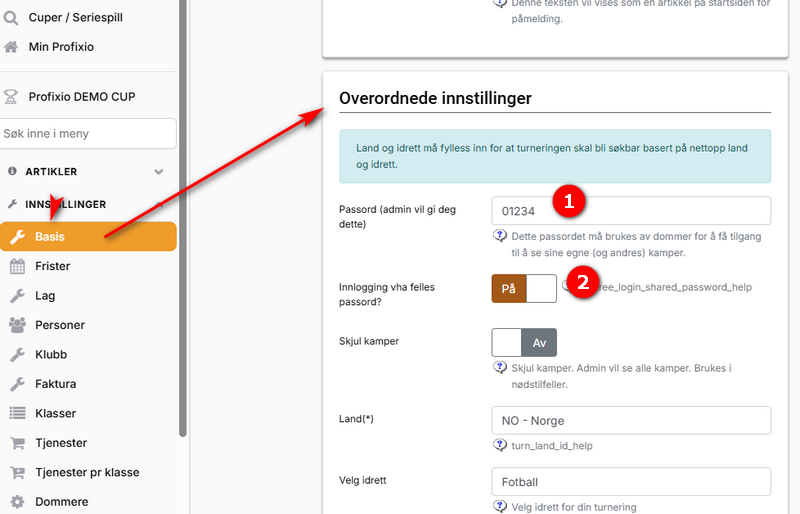
Alle som kan registrere resultat, kan registrere en hendelse. For å registrere et resultat, må man enten ha passord for resultatregistrering eller ha rettigheter på sin bruker. Slik setter man passord for resultatregistrering:
- Passord (kan være alle slags tegn/tall)
- Slå på "Innlogging vha felles passord". Husk å klikke "Lagre" etterpå!
Liveregistrering - Finn kampen først
Åpne Profixio app på din smarttelefon eller bruk linken https://www.profixio.com/app i en nettleser.
- Velg en av knappene for å søke opp kamper. Knappen "Dager" er egentlig bra for å søke opp en kamp.
- Klikk på kampen. Nå vil en popup vises.
- Hvis du skal endre noe på kampen før livereg, så klikk på "Endre kamp". Hvis ikke, hopp over dette!
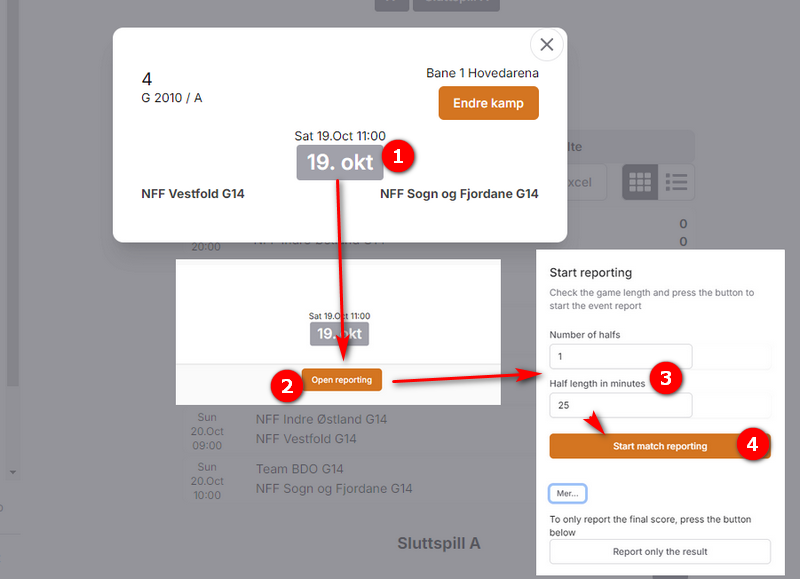
- Klikk på knappen hvor tidspunktet vises (erstattes med resultat når kampen er ferdig).
- Klikk "Registrer hendelse"
- Tast inn korrekte lengder på omganger etc (dette skal egentlig allerede være korrekt fra TXO). Hendelser som
- Her kan man resette alle hendelser hvis man bare har testet.
- Klikk "Kampstart" når kampen starter
 |  |
Liveregistrering - Start registrering av hendelser
- Nå vil menylinje for liveregistrering vises nederst. Her kan man legge til bilde, video og kommentar uten at det er en hendelse. Hendelser legges inn via knappen "Mer".
- Sjekk / tast inn antall omganger og omgangslengde for kampen (normalt er dette allerede satt riktig).
- Klikk på knappen "Start hendelse rapportering".
- Klikk her for å starte livereg
- Hvis kampen ikke skal liveregistreres, men kun legges inn sluttresultat, gjøres dette nederst i popup.
Liveregistrering - Registrer hendelser
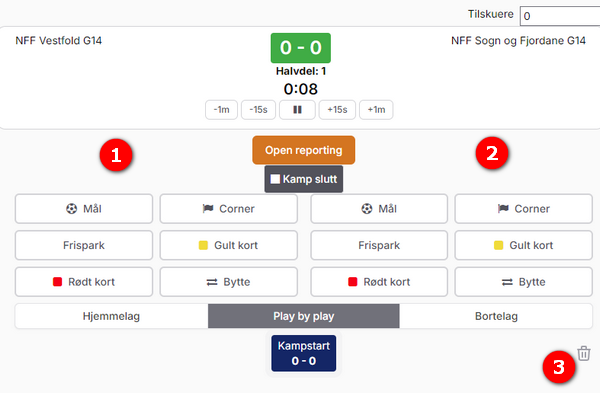
Det vil vises et tidssymbol når kampen er startet i toppen av vinduet. Det finnes flere funksjoner for tiden, men disse ser man greit. Man kan pause tiden, flytte den med mer.
- Klikk på hendelser for hjemmelag etter hvert som de inntreffer.
- Klikk på hendelser for bortelag etter hvert som de inntreffer.
- Om du vil slette alle hendelser, klikk på "Slett alle hendelser". Noter at samtlige hendelser vil slettes, og kan ikke fås tilbake. Du må bekrefte dette valget. Om du vil slette enkelthendelser, slå på toggleknappen her. Da vil hver hendelse få en sletteknapp på seg.
NB: Knappen "Innstillinger" viser samme popup som pkt 2 omhandler, dvs man kan endre antall omganger og kamplengde.
TIPS: Klikk på klokka som vist for enkelt å legge til hendelser!
Kamp ferdig
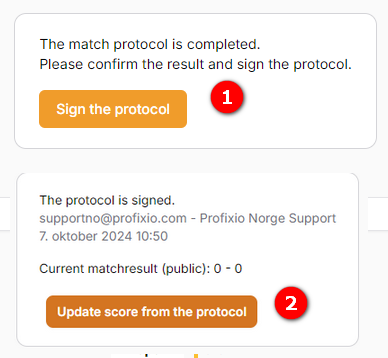
Når en kamp er ferdig må man signere protokoll og oppdatere resultatet i public visning.
Hvordan ser liveregistrering ut for besøkende?
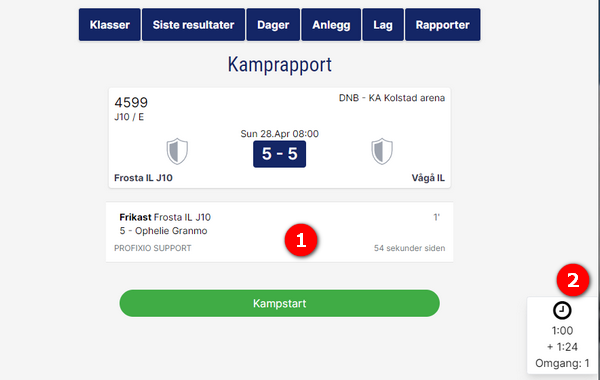
Besøkende som ikke er logget inn, vil se at LR-symbolet er grønt for kamper som har hendelser. Ved å klikke på LR så vises hendelsene fortløpende etter hvert som de registreres. Skjermbildet oppdateres automatisk.
How did we do?
Resultatregistrering uten e-postpålogging
Loddtrekning hvis to lag er likt