Publiser referanser
Overordnet. Som standard er tildelingen av dommere til en kamp kun synlig for personer som er turneringsadministratorer. Dette er for å ikke forvirre publikum med tildeling av dommere som skal endres…

Updated
by Ole Kristian Engvoll
Overordnet
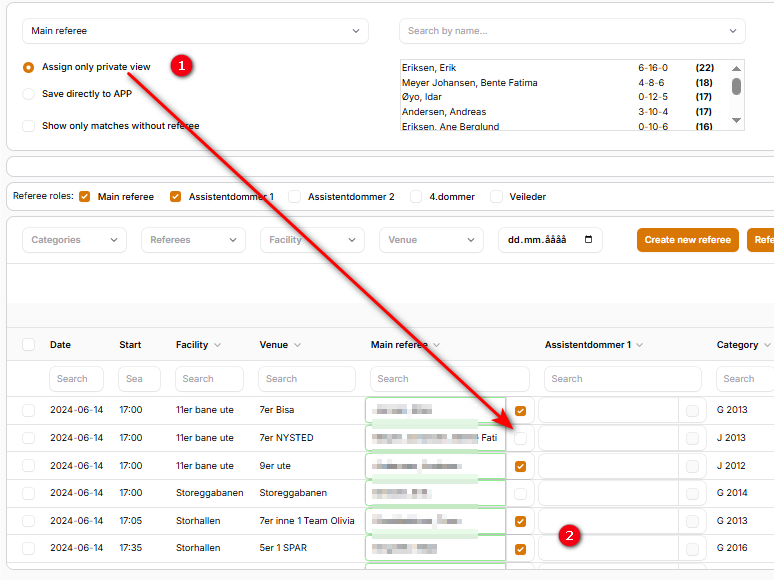
Som standard er tildelingen av dommere til en kamp kun synlig for personer som er turneringsadministratorer. Dette er for å ikke forvirre publikum med tildeling av dommere som skal endres (ofte mye).
- Når dette alternativet er avkrysset, skjules alle dommertildelinger for offentligheten. Dette anbefales under tildeling av dommere. Som pilen indikerer, er dommeren ikke avkrysset og dermed ikke vist for offentligheten.
- Dommere som er offentlig tilgjengelige, vil ha denne avmerkingsboksen på.
Hvordan publisere noen eller alle dommerne?
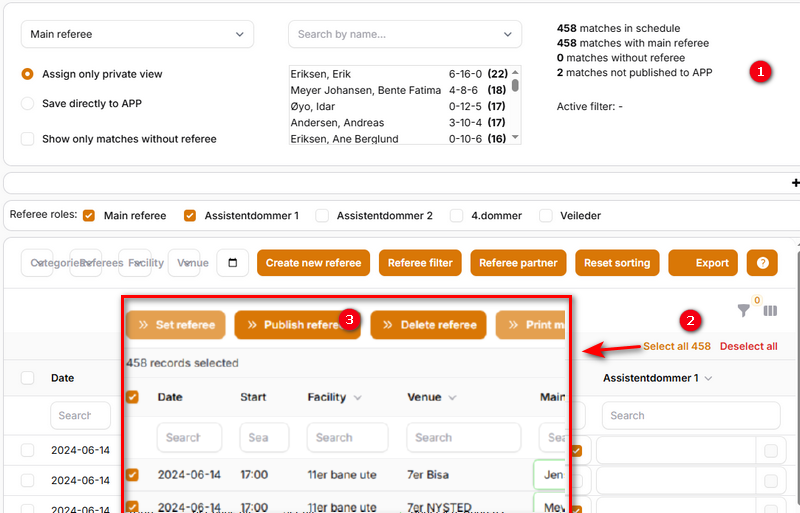
Når du er klar, må dommeren publiseres for å kunne vise publikum hvem som er dommeren i kampene.
- Denne listen viser hvor mange kamper som ikke er publisert.
- Klikk på «Velg alle 458» (der 458 er antall kamper i denne timeplanen)
- Og klikk deretter på «Publiser fagfellevurderte». Nå vil alle oppgavene vises i den offentlige timeplanen din.
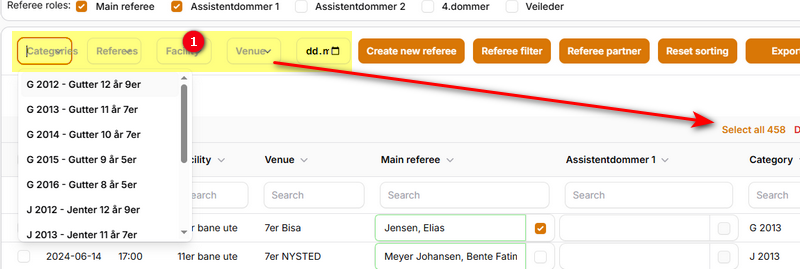
Hvis du bare vil publisere en bestemt klasse eller en dato, må du først bruke et filter.
- Velg blant filtrene og klikk deretter på «Velg alle x». Klikk på «Publiser».
How did we do?
Dommerkostnader - Tilleggsutgifter