Table of Contents
Lag en tidsplan
Se videoen nederst. Overlegen. Når alle dataene er på plass, er det på tide å lage et kampoppsett. Med alle data menes alt fra hvor lenge kampene spilles, inndeling i grupper, tildeling av baner, tid…
Table of Contents
Se videoen nederst
Overlegen
Når alle dataene er på plass, er det på tide å lage et kampoppsett. Med alle data menes alt fra hvor lenge kampene spilles, inndeling i grupper, tildeling av baner, tidsfrister og eventuelt oppsett for sluttspillet.
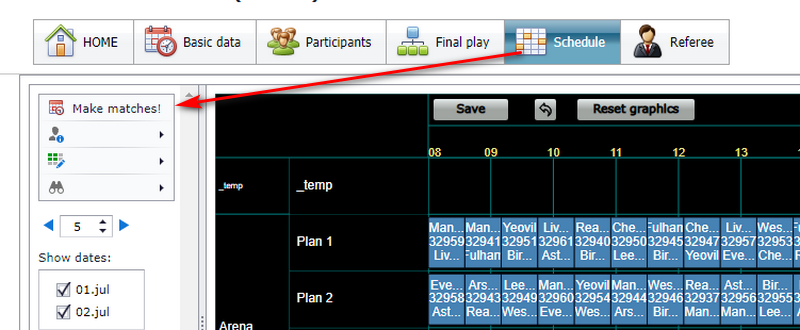
Gå først til menyen Planlegg og klikk deretter på Lag treff!.
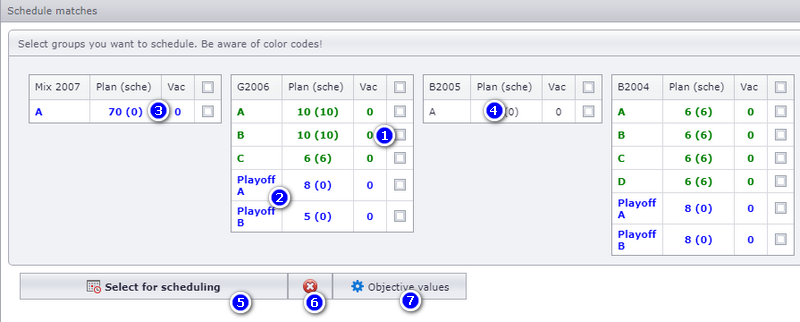
Velg grupper for kampplan
- Velg gruppene du vil lage en tidsplan for. Start med de som spiller først. Vi anbefaler å velge maks 5–19 grupper om gangen. Da er det enklere å justere kampene senere.
- Her er sluttspillkampene. Dere lagde terminlisten på samme måte som gruppespillets terminliste.
- Fargekoder:
Blu: Grupper er ikke planlagt ennå
Grønn: Gruppene er planlagt og har riktig antall kamper
Rød: Gruppene er planlagt, men har IKKE riktig antall treff. Dette kan skje hvis du sletter én treff manuelt. - Grupper uten farge mangler lag og kan ikke planlegges.
- Når de valgte gruppene er ferdige, klikker du på denne knappen for å gå til neste nivå.
- Denne knappen fjerner bare valget av alle de valgte gruppene dine
- Her finner du data som brukes av planleggingsmotoren.
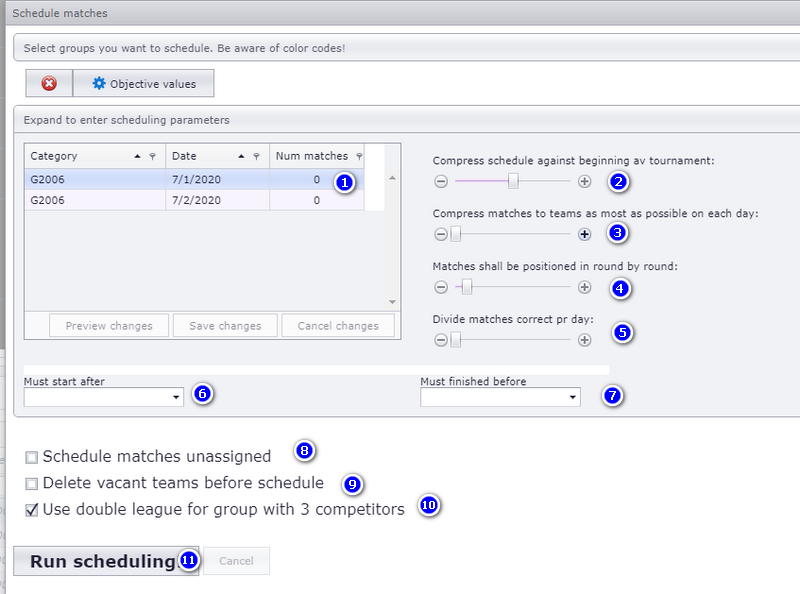
Innstillinger
- Hvis du vil at hvert lag skal spille et visst antall kamper på bestemte dager, kan du legge det inn her.
- Hvor mye du vil understreke at kampene bør komprimeres så mye som mulig mot starten av turneringen. Dette betyr at du får den kortest mulige turneringen.
- «Hvor mye du vil understreke at kampene for hvert lag bør komprimeres så mye som mulig i forhold til antall kamper som er satt på pause.»
- Hvis du vil at kampene skal gå runde for runde. Dette gir ofte et mer strukturert oppsett. Hvis lag har tidsbegrensninger, vil ikke denne parameteren ha mye å si.
- Hvor mye du vil understreke at kampene for hvert lag skal fordeles riktig over antall dager du har angitt. MERK: Hvis satt til større enn null, vil (2) bli satt til 0. Antall (2) og (5) KAN IKKE kombineres.
- Her kan du legge inn det tidligste tidspunktet kampene kan starte ...
- ... og være ferdig innen dato og klokkeslett.
- Hvis du oppretter kamper uten å planlegge, vil kampene bli plassert på det midlertidige spillestedet, og du må flytte dem til riktig sted og tidspunkt i kampoppsettvinduet (visualiseringsverktøyet). Bare dra og slipp på kampene (boksene).
- Slett ledige lag før kampoppsettet. Hvis det finnes ledige lag og du ikke sletter dem, vil de bli inkludert i kampoppsettet.
- Bruk dobbel serie for 3-lags puljer. Hvis du har en klasse med 3 lag i puljen, vil du ønske at disse puljene spiller dobbel serie for å få nok kamper.
- Når du er fornøyd med innstillingene dine og klar til å lage kampoppsettet, trykker du på Kjør planlegging. TXO lager et oppsett basert på alle dataene som er lagt inn. Når alle dataene er på plass, er det på tide å lage et kampoppsett. Med alle data menes alt fra hvor lenge kampene spilles, inndeling i grupper, tildeling av baner, tidsfrister og eventuelt oppsett for sluttspillet.
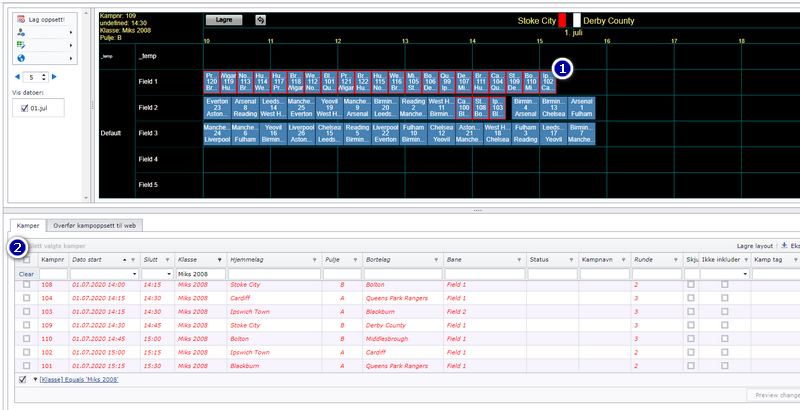
Planen er fullført
Som figuren nedenfor viser, er nå alle kamper plassert med tid og felt. Dagene vises horisontalt og feltene vertikalt. Kamper vises i form av bokser, der de blå er gruppespill og sluttspill er grønne bokser. Kamper som nylig er laget eller flyttet vil ha en rød omriss i kampboksen (1). Kampene vises også i listen nedenfor (2).
Video som viser planlegging (svensk)
How did we do?
Oversikt over kampoppsett
Lag en ny kamp