Komme i gang fra null
Overordnet. Hvis du aldri har brukt Profixio TXO (kampplanleggingssystemet for turneringer), må du gå gjennom noen trinn. Disse trinnene forklares på denne siden. TIPS: Vi anbefaler virkelig videoen…

Overordnet
Hvis du aldri har brukt Profixio TXO (kampplanleggingssystemet for turneringer), må du gå gjennom noen trinn. Disse trinnene forklares på denne siden. TIPS: Vi anbefaler virkelig videoen nederst på denne siden!
Logg inn i TXO
Først må du logge inn i TXO. Klikk på knappen som vist her .
Etter at du har logget inn, må du aktivere turneringen din. Klikk på knappen som vist her .
Legg inn grunnleggende data i TXO
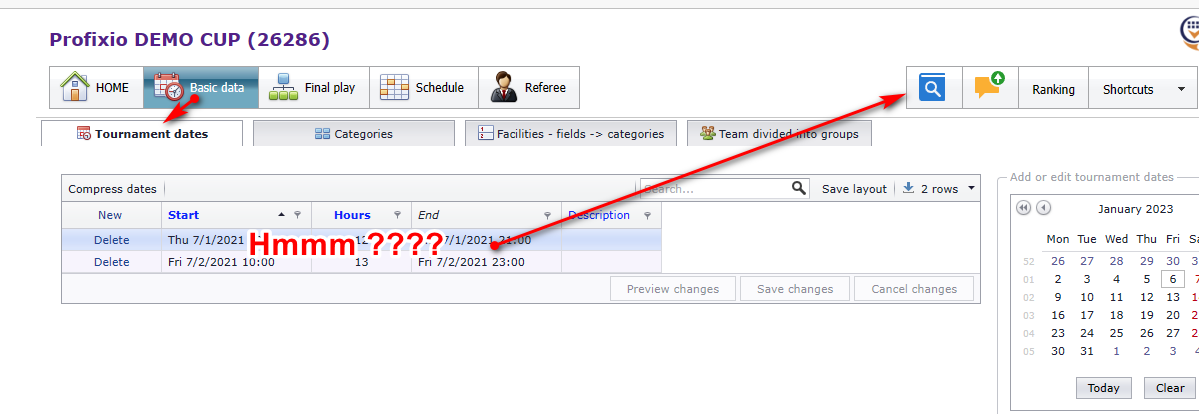
Grunnleggende data i TXO er delt inn i fire faner. Du må gå gjennom hver fane. Hvis du lurer på noe, klikk på den blå dokumentknappen!
Denne videoen viser en enkel endagsturnering
(foreløpig bare på norsk / svensk)
Tekst
Vi skal nå vise hvordan man lager kampoppsett for en enkel cup som går over en dag. Det finnes lag som ikke kan spille før kl 12 grunnet reise og det finnes lag som ikke skal møte hverandre. En klasse har også et A og B sluttspill som hver starter på semifinalen.
Når vi har logget oss inn, aktiveres cupen. Vi endrer turneringsdager og tider ved å klikke inn i rutene og endrer. Husk å lagre endringer etterpå. Det gjelder i alle vinduer for slike tabeller.
Så setter vi data for klassene. Vi anbefaler at man smaker inn antall spillere for hver klasse. Da vil klassene grupperes og det blir enklere å endre andre på data senere. Tast inn kamplengden samt antall kamper pause et lag skal ha før sin neste kamp. Legg merke til at kamplengden er inkludert pause til neste kamp, det vi kaller banepause. Ettersom vi har en sluttspillklasse, legger vi inn data for sluttspillet også.
Nå må vi tilordne hvilke baner som kan brukes for den enkelte klasse. Legg inn dine baner og tast inn antall spillere hver bane er beregnet for. Når alle baner er lagt inn, tilordnes baner til klasser. Du kan legge til flere anlegg her.
Vi skal nå inndele lag i puljer. Klikk på en klasse og velg hvor mange lag du skal ha i hver pulje. Man kan velge flere klasser om gangen for å spare tid. Hvs du vil flytte et lag fra en pulje til en annen, så drar du laget over og slipper på den orange toppraden. Hvis du vil bytte to lag, slipper du bare laget på det laget du skal bytte med. Til slutt setter vi antall kamper hvert lag skal spille. Hvis du lar det stå 1 i kolonnen "Antall serier" vil alle spille mot alle en gang.
Vi skal legge til et A og B sluttspill. Vi ønsker et A- sluttspill mellom lag 1 og 4 og et B-sluttspill mellom lag 5 og 8. Vi opprettet begge sluttspillene på en gang. Når man lukker vinduet vil du se A-sluttspillet. Vi veksler mellom å se A- og B-sluttspill slik. Vi ønsker å inkludere B-finale i A-sluttspillet, så vi drar denne boksen inn og plasserer den under finaleboksen. Til slutt lagres dette.
Nå skal vi starte med selve kampoppsettet så vi klikker oss til menyen for kampoppsett. Vi legger først til en tidsbegrensninger for et lag som ikke kan spilles før kl 12. Velg laget, velg dagen og klokkeslett. Det vil bli en rød strek som viser når laget ikke kan spille. Lagre denne begrensningen. I tillegg velger vi lag som skal være anti lag. Disse skal ikke kunne spille samtidig.
Da er vi klar til å sette opp kampene. Klikk på knappen for å lage oppsett, velg de puljene du vil lage oppsett for. Bekreft utvalget ditt. Klikk på lag oppsett og etter noen sekunder ser du kampene i vår grafiske visualizer. Ved å klikke på en boks, altså en kamp, ser man hvor hjemmelag og bortelag spiller. Hvis du ikke er fornøyd med plassering av kampen, flyttes den enkelt ved å dra den til ønsket plass. Når du er fornøyd med oppsett, publiseres kampene til offentlig kampoppsettside.
Det finnes mange områder vi ikke har satt på henne, så vi anbefaler at du bruker våre supportsider aktivt. Takk for at du så på!
How did we do?
Dommer overordnet
TXO startup window